rust on Codeanywhere

rust on Codeanywhere


rustでサンプルを書いてみようと思ったところに、ちょうどcodeanywhereのiosアプリ更新の通知があったので、それの使い心地の確認を兼ねて・・・(結果的にそちらがメインになっています)

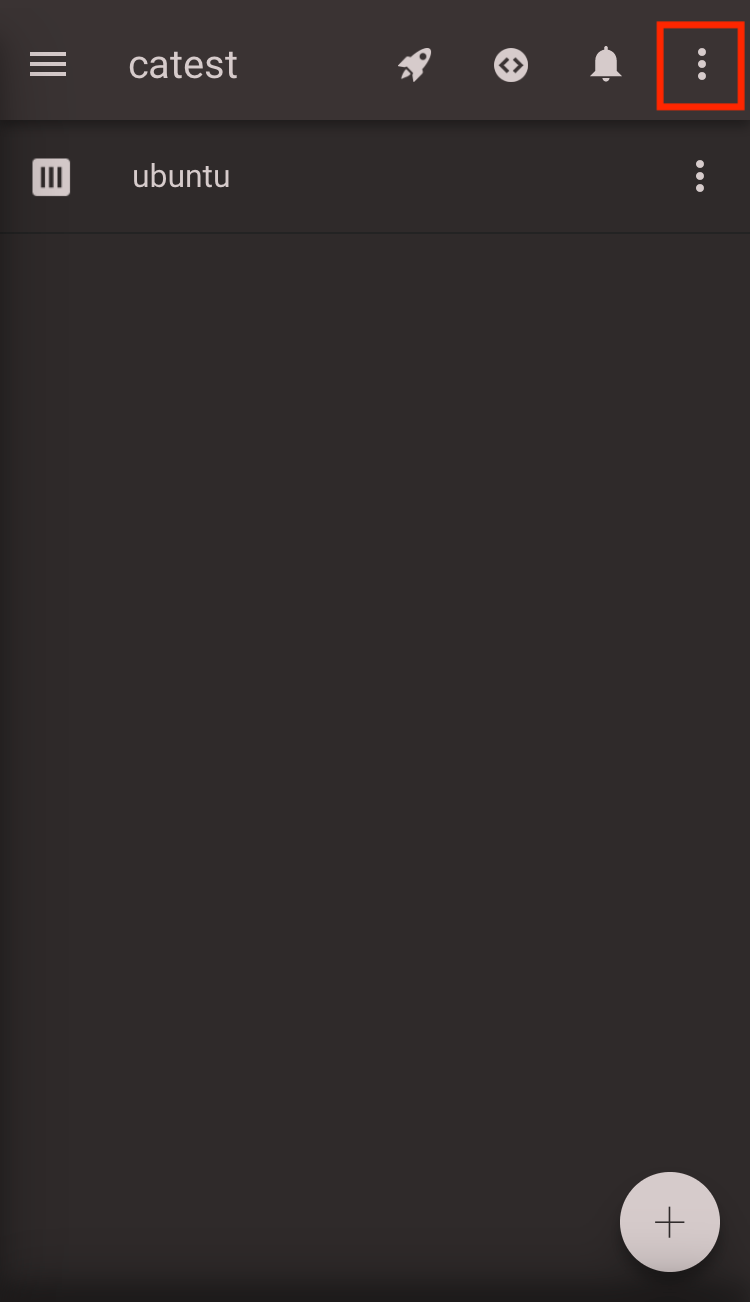
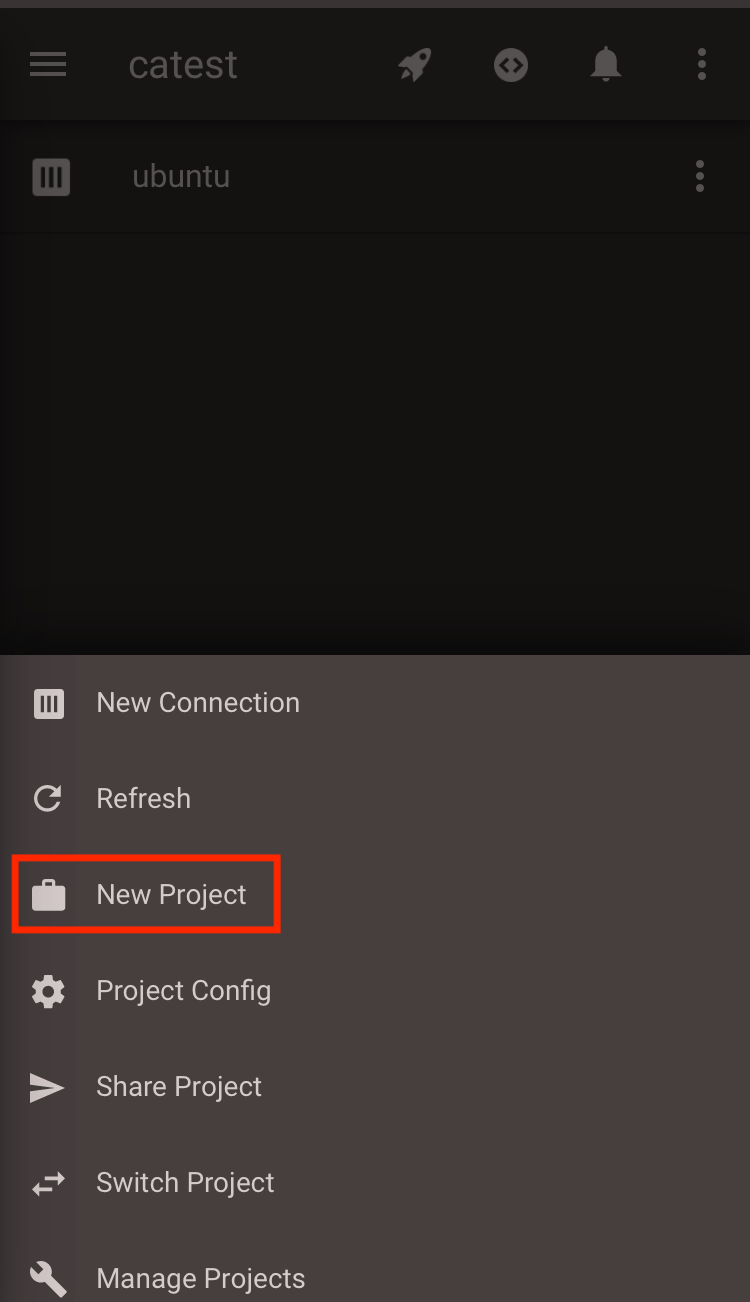
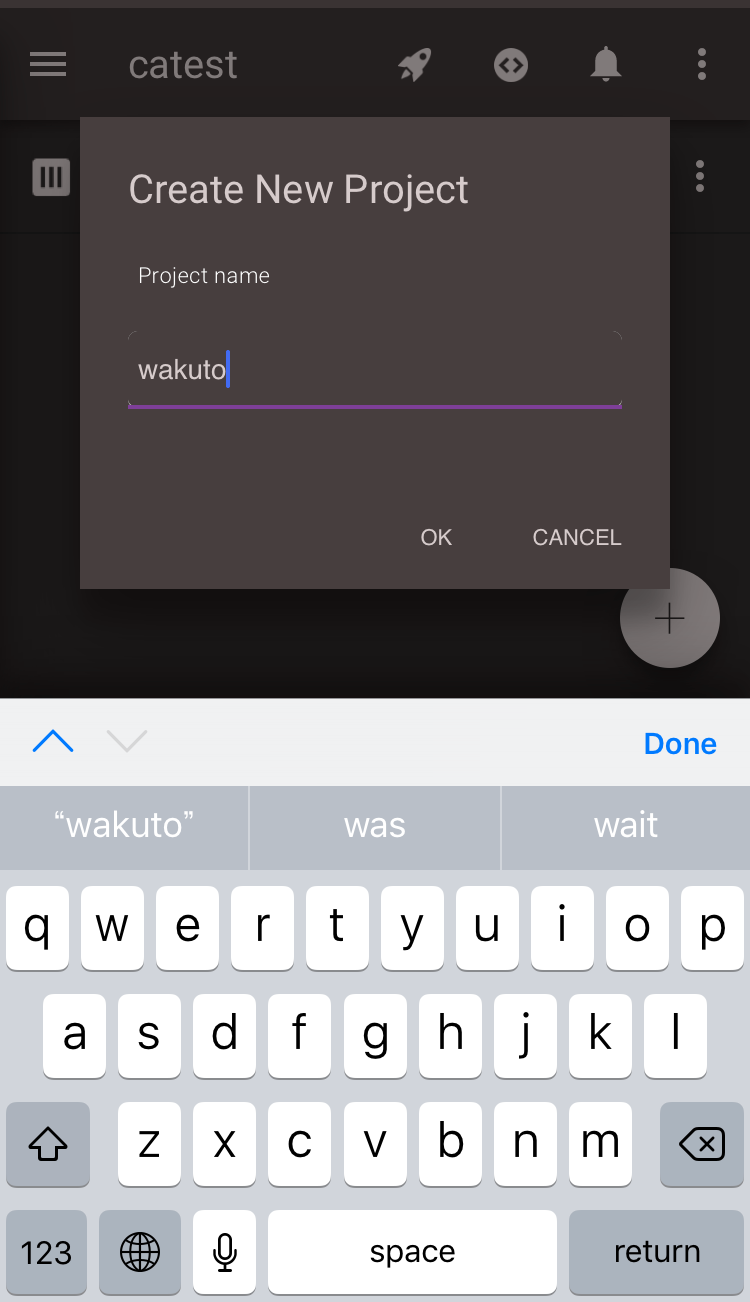
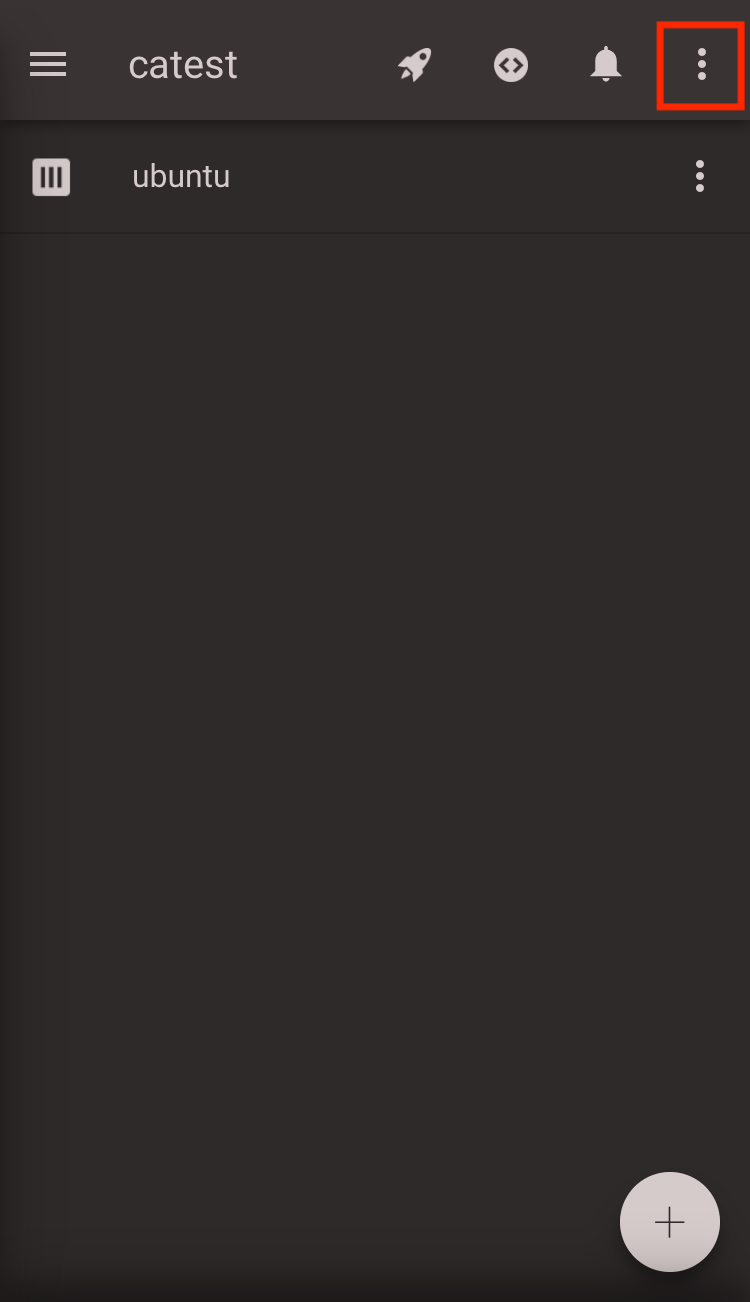
  • ワークスペース作成 Codeanywhereアプリのcatestワークスペース画面、右上のメニューボタンが赤枠で強調 Codeanywhereアプリのメニューで「New Project」が赤枠で強調表示 Codeanywhereアプリの新規プロジェクト作成画面、プロジェクト名にwakutoを入力中

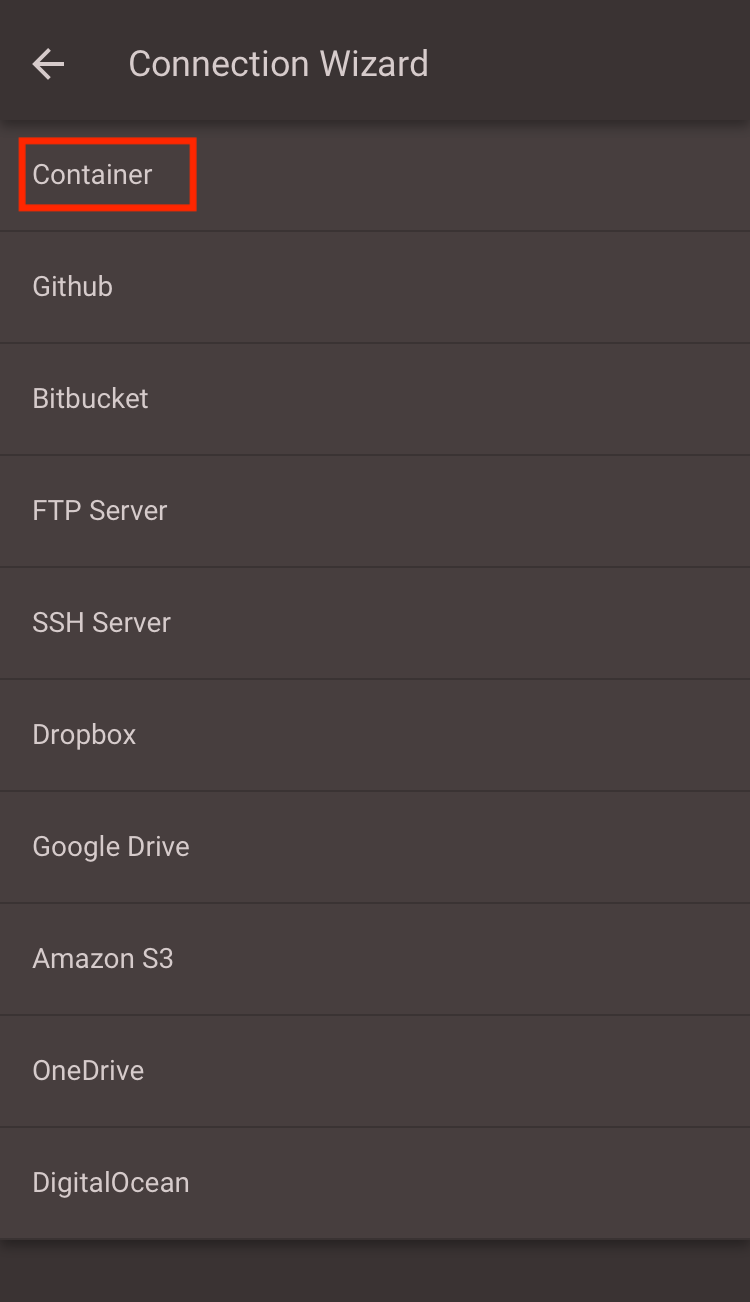
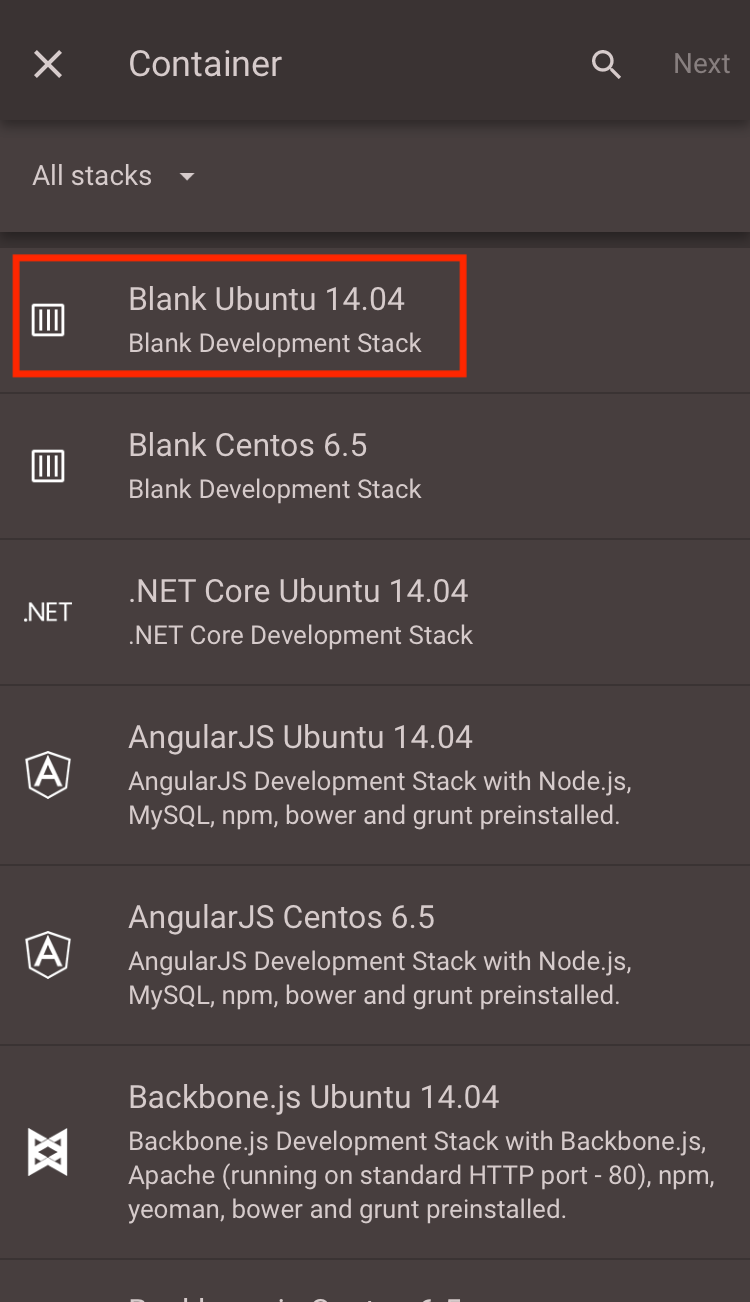
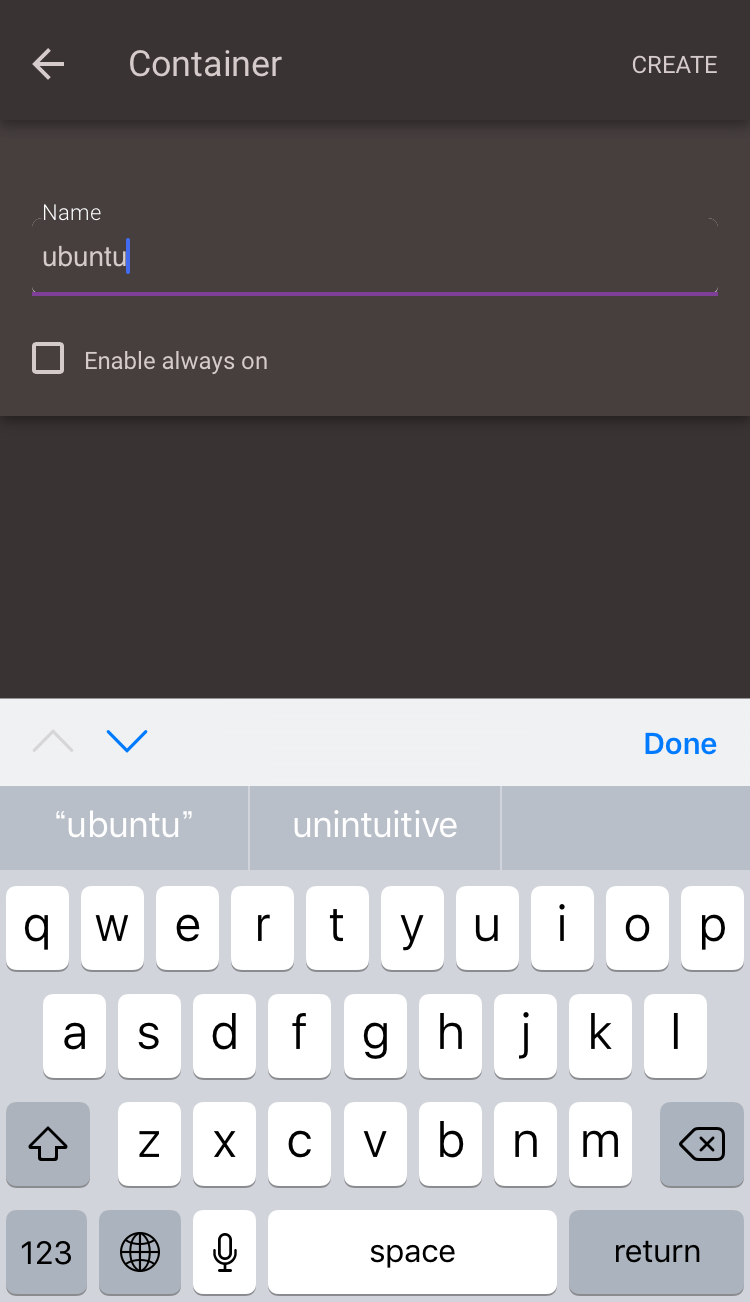
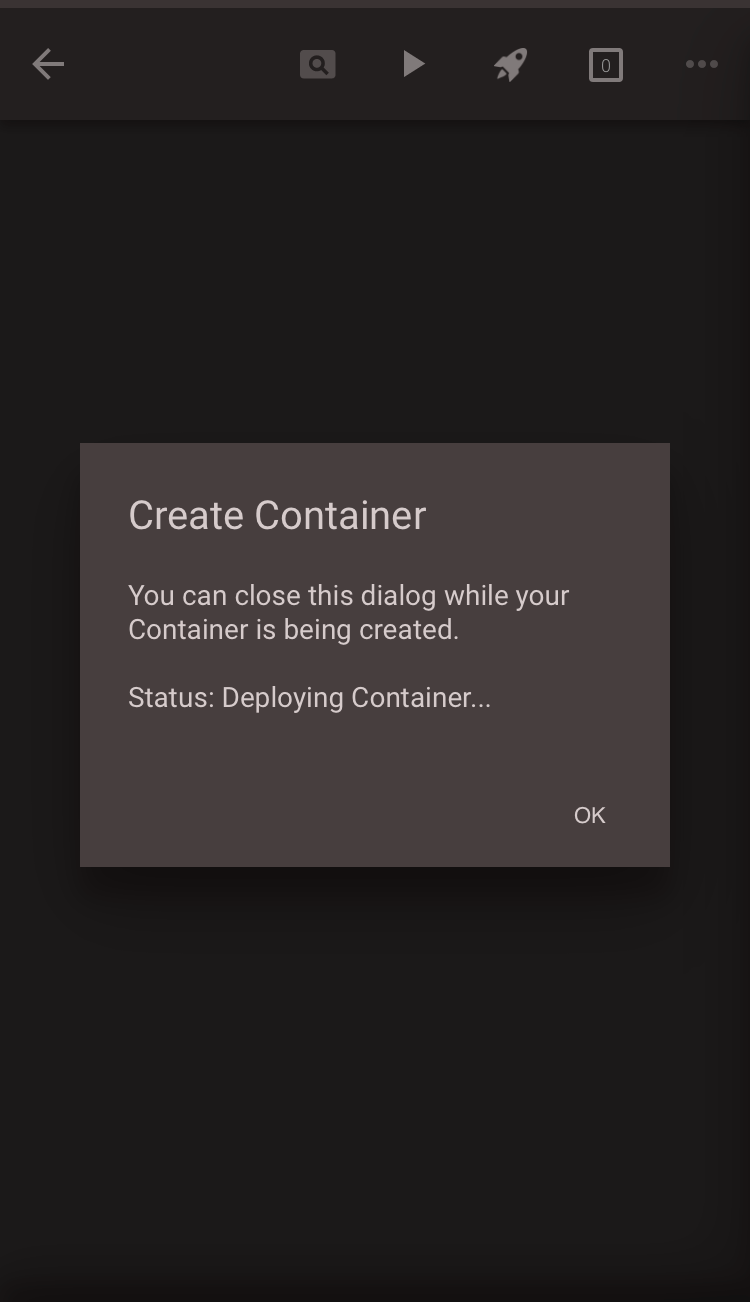
  • コンテナ作成 Codeanywhereの接続ウィザードで接続先一覧からContainerを赤枠で選択 Codeanywhereのコンテナ作成画面。スタック一覧からBlank Ubuntu 14.04を赤枠で選択 Codeanywhereのコンテナ作成画面、Name欄に「ubuntu」と入力しキーボード表示中 Codeanywhereのコンテナ作成ダイアログ、ステータスはDeploying Container…と表示

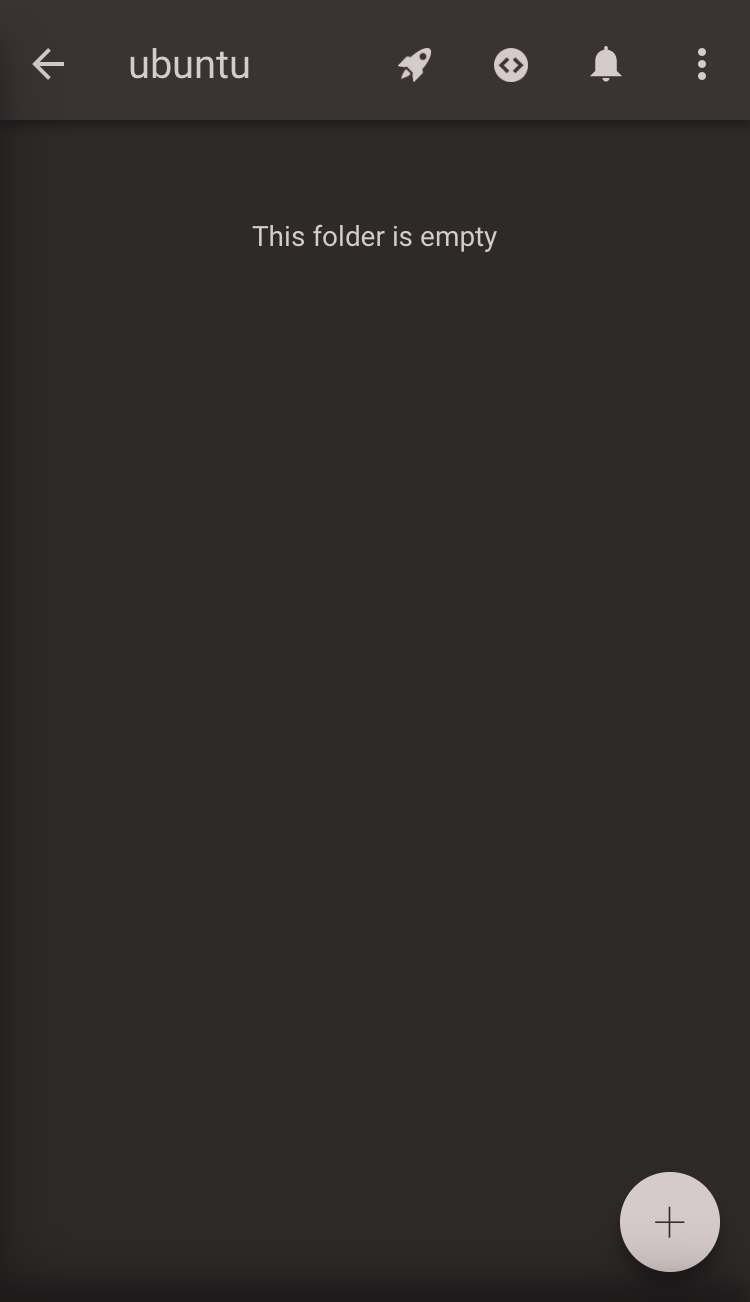
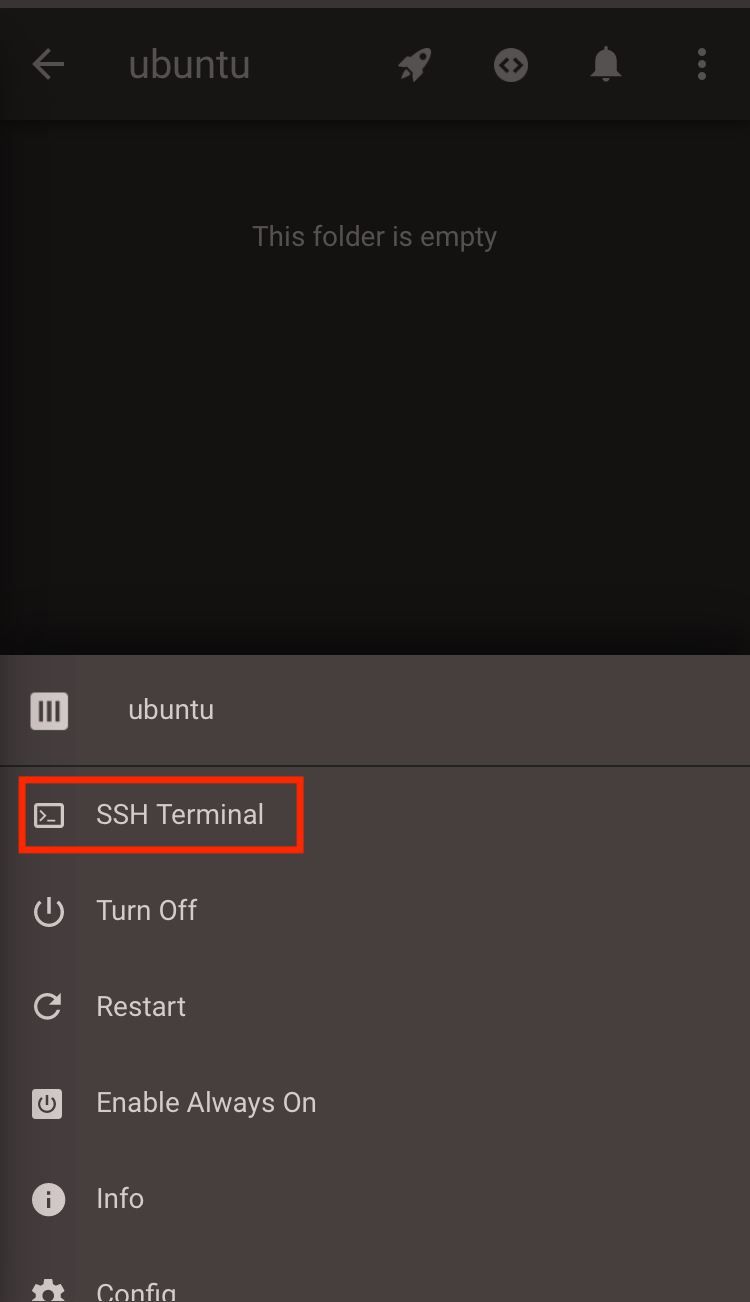
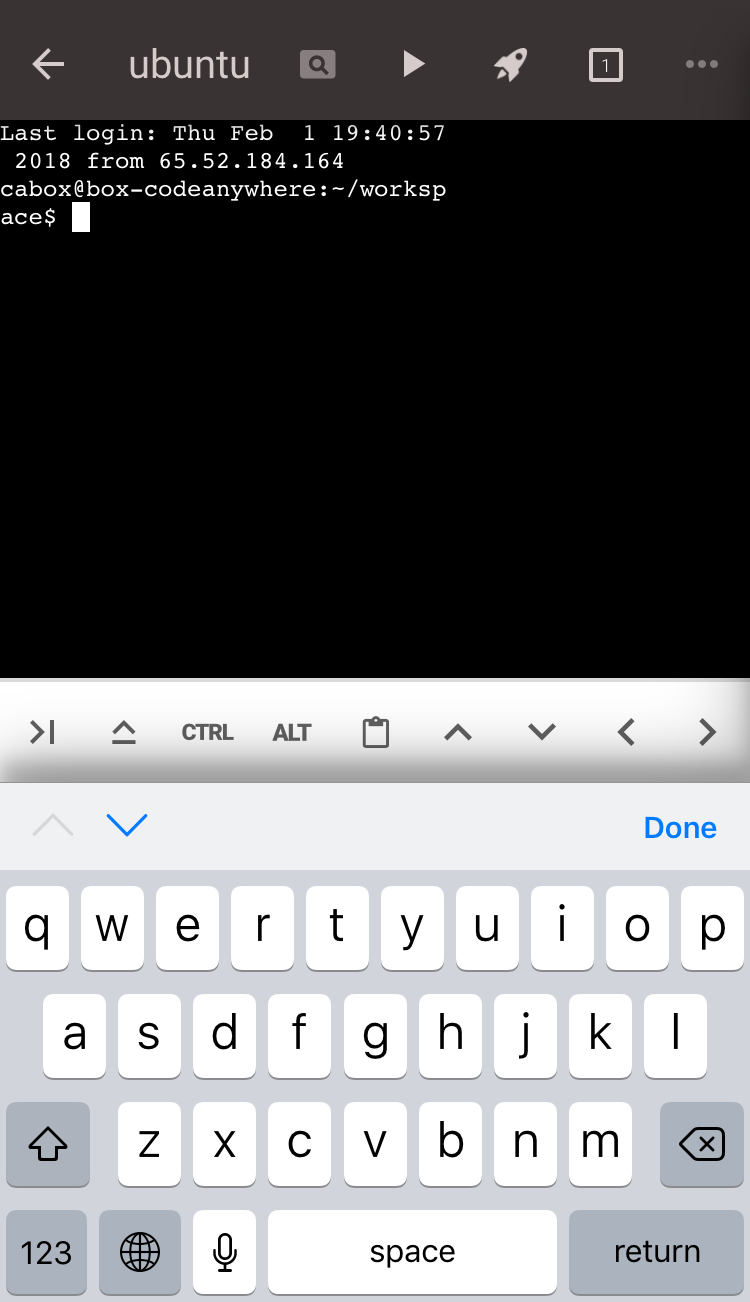
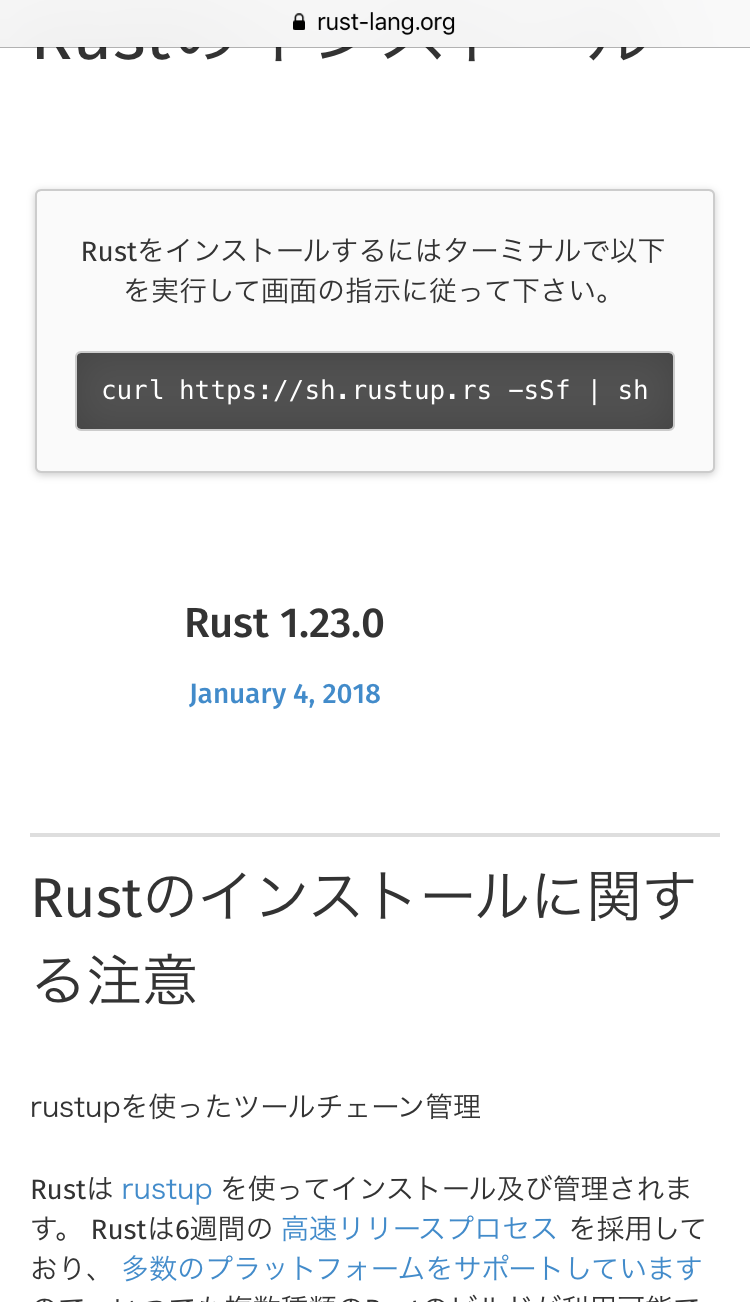
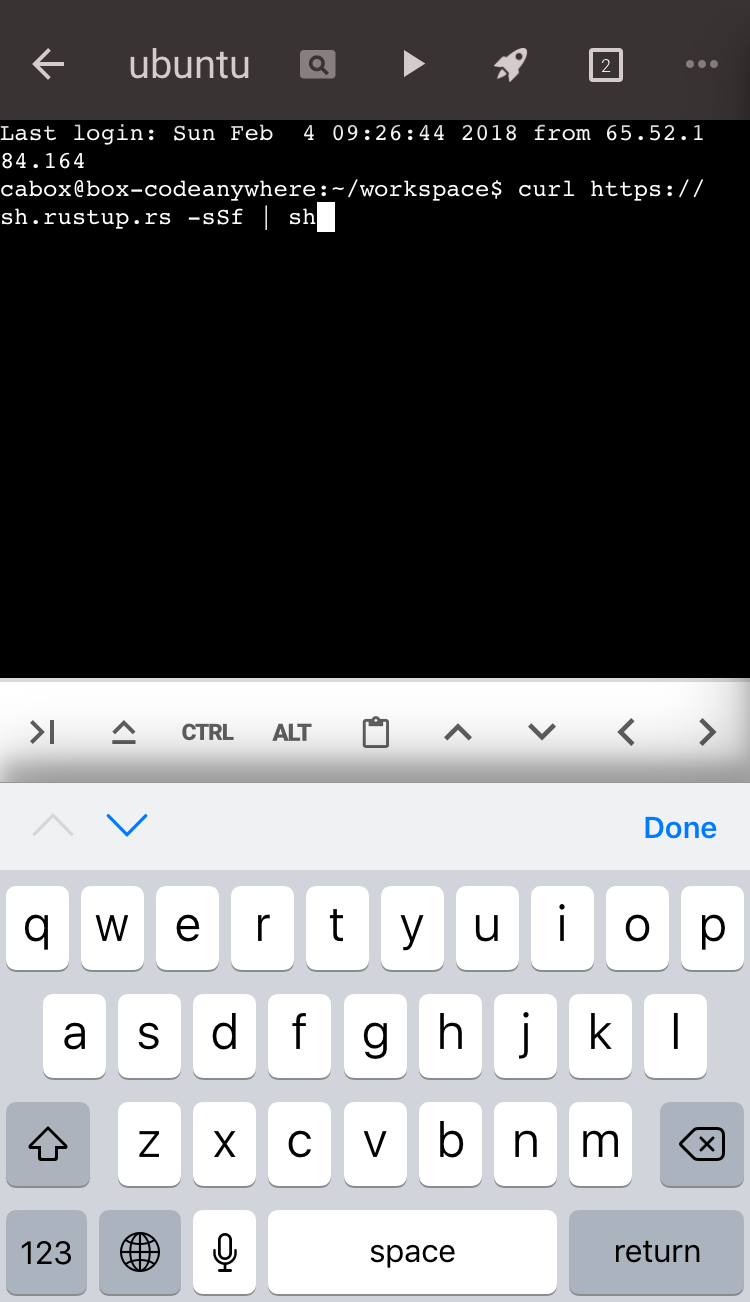
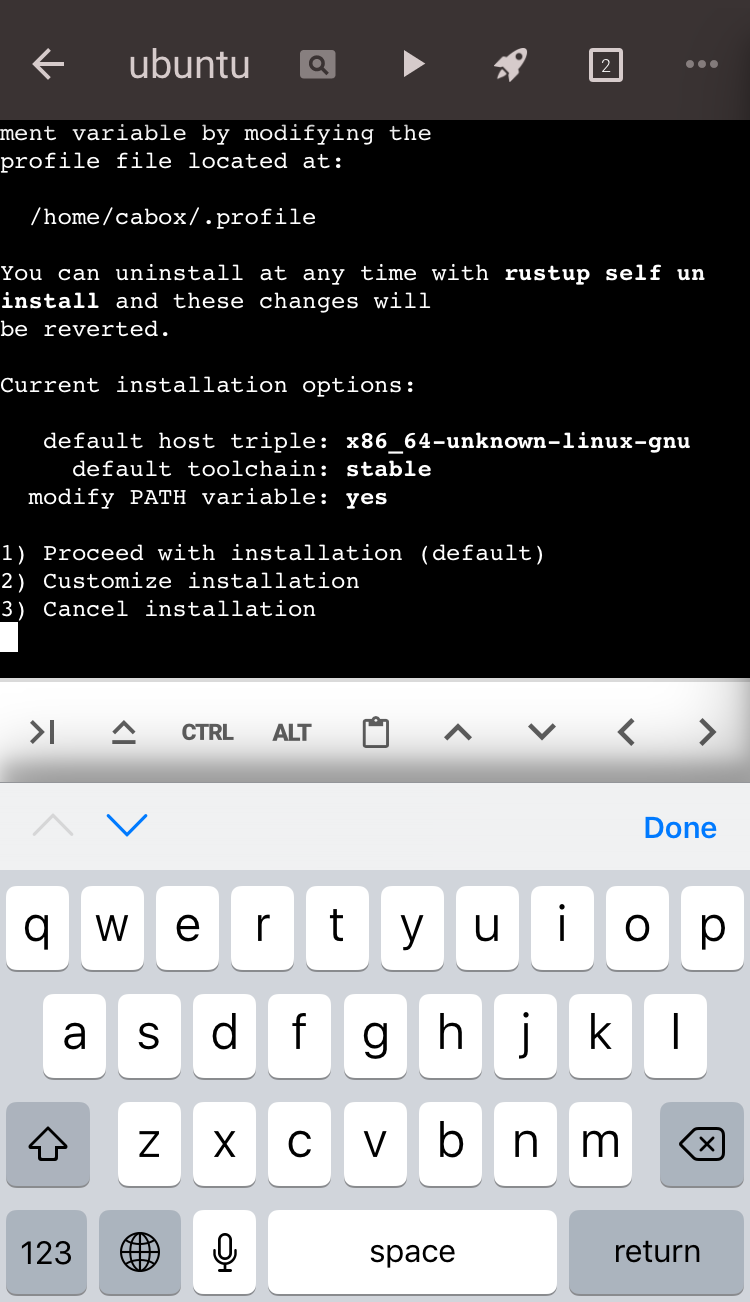
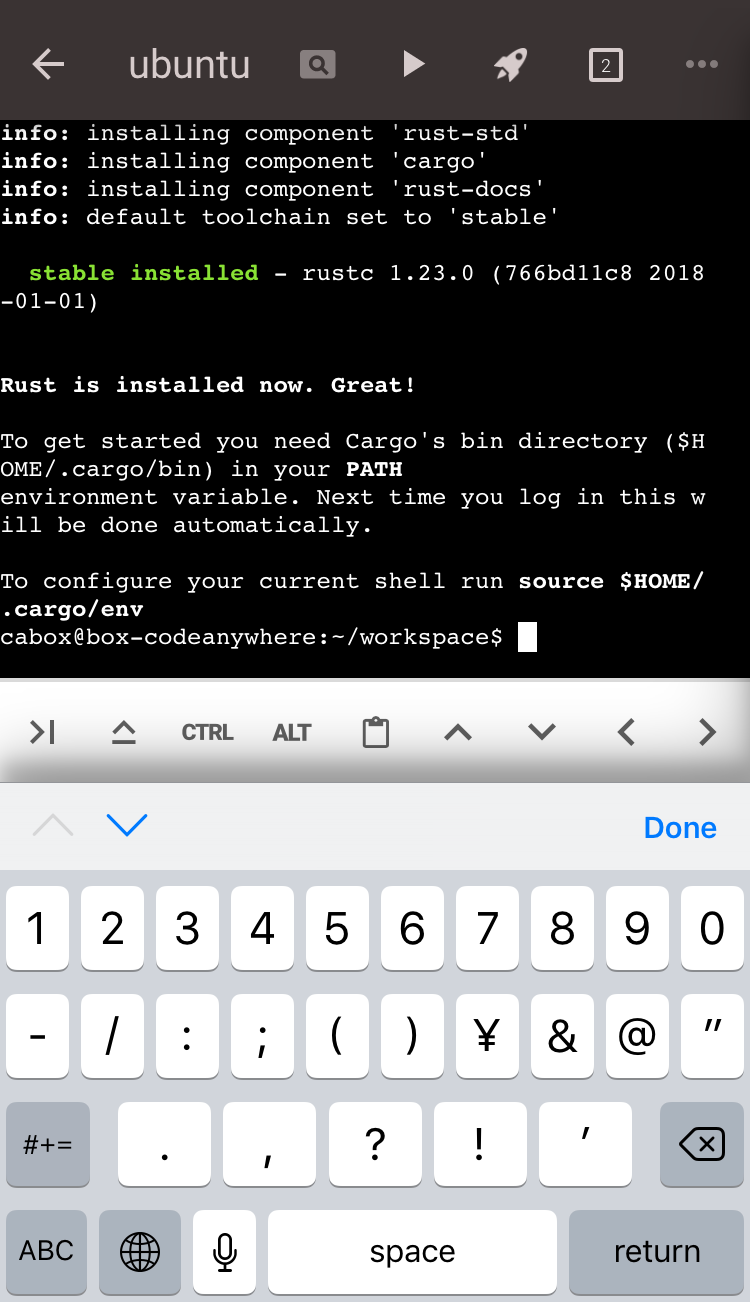
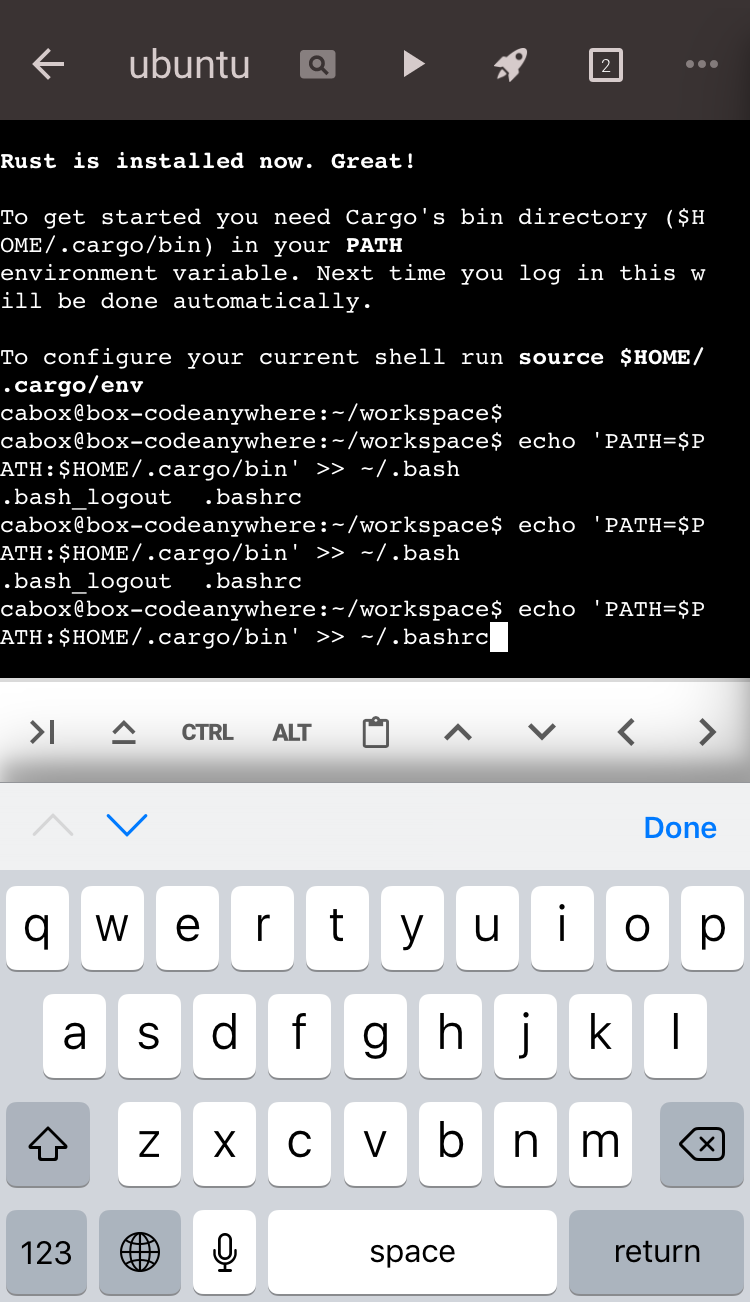
  • rustのインストール Codeanywhereアプリのubuntuコンテナ画面。ファイル一覧は空で「This folder is empty」と表示 Codeanywhereアプリのubuntuコンテナメニューで「SSH Terminal」を赤枠で選択 iOS版CodeanywhereのSSHターミナル起動画面、ubuntuコンテナのプロンプト表示 rust-lang.org のRustインストール手順ページ。curl https://sh.rustup.rs -sSf | sh の実行コマンドを表示 コピペします Codeanywhereのiosターミナルでrustup導入コマンドcurl https://sh.rustup.rs -sSf | sh を入力した画面 iOS版Codeanywhereの端末画面、rustupインストール選択肢(既定/カスタマイズ/中止)を表示 デフォルトでいきます(そのままEnter) Rustインストール完了のターミナル画面、rustc1.23.0導入とcargoのPATH追加案内を表示 指定の通り、PATHにcargoのパスを追加します Rustインストール完了後、echoコマンドでcargoのbinパスを.bashrcに追記する端末画面

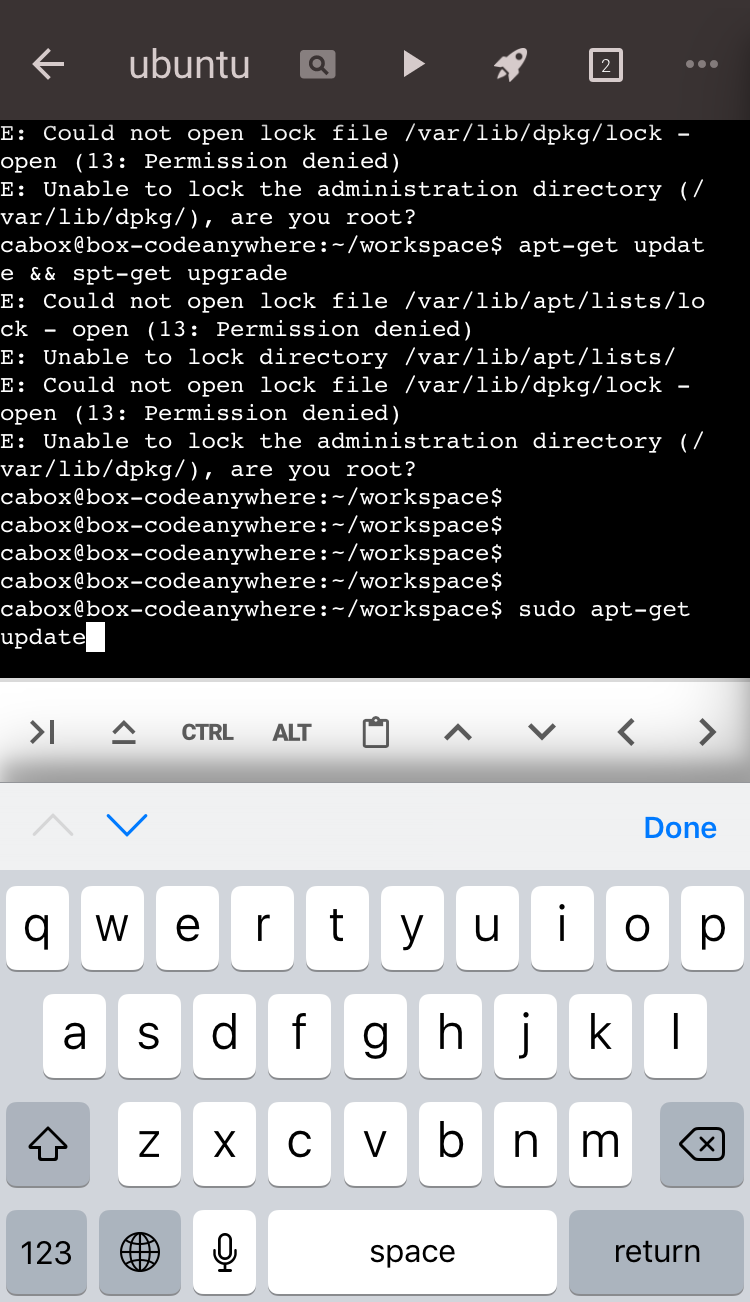
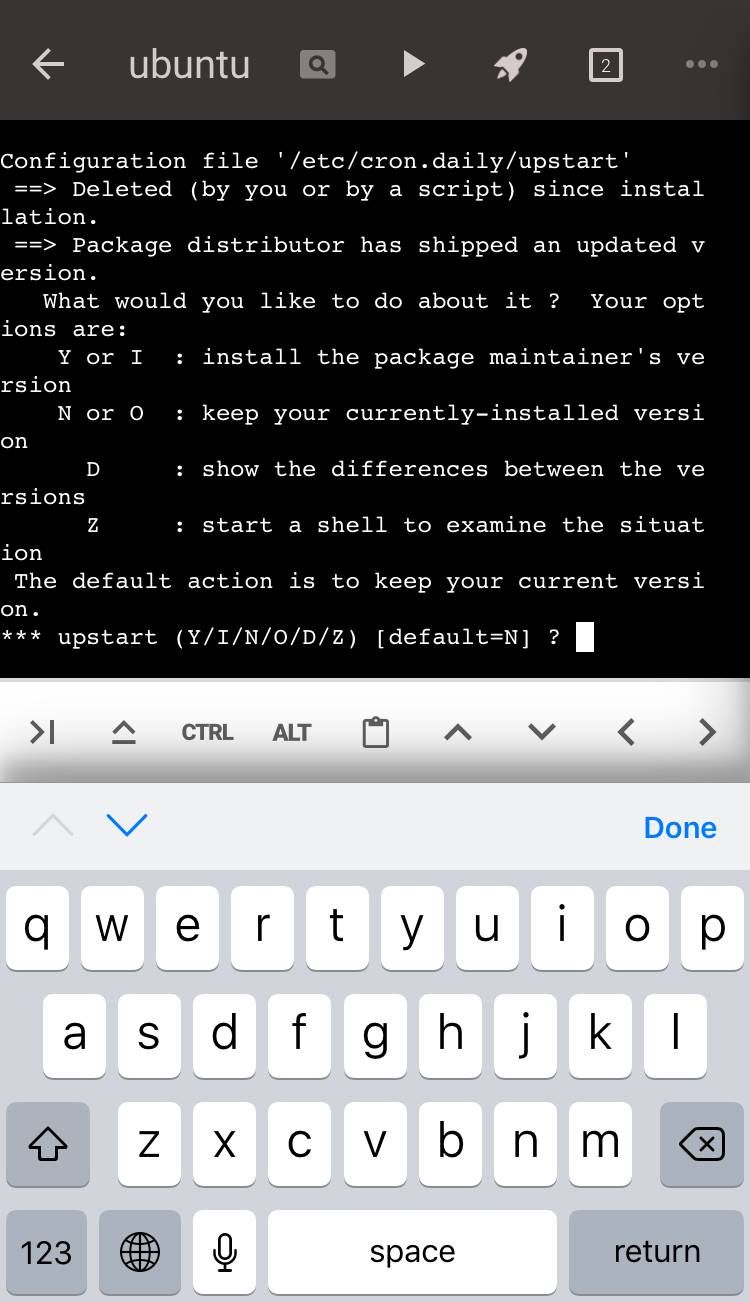
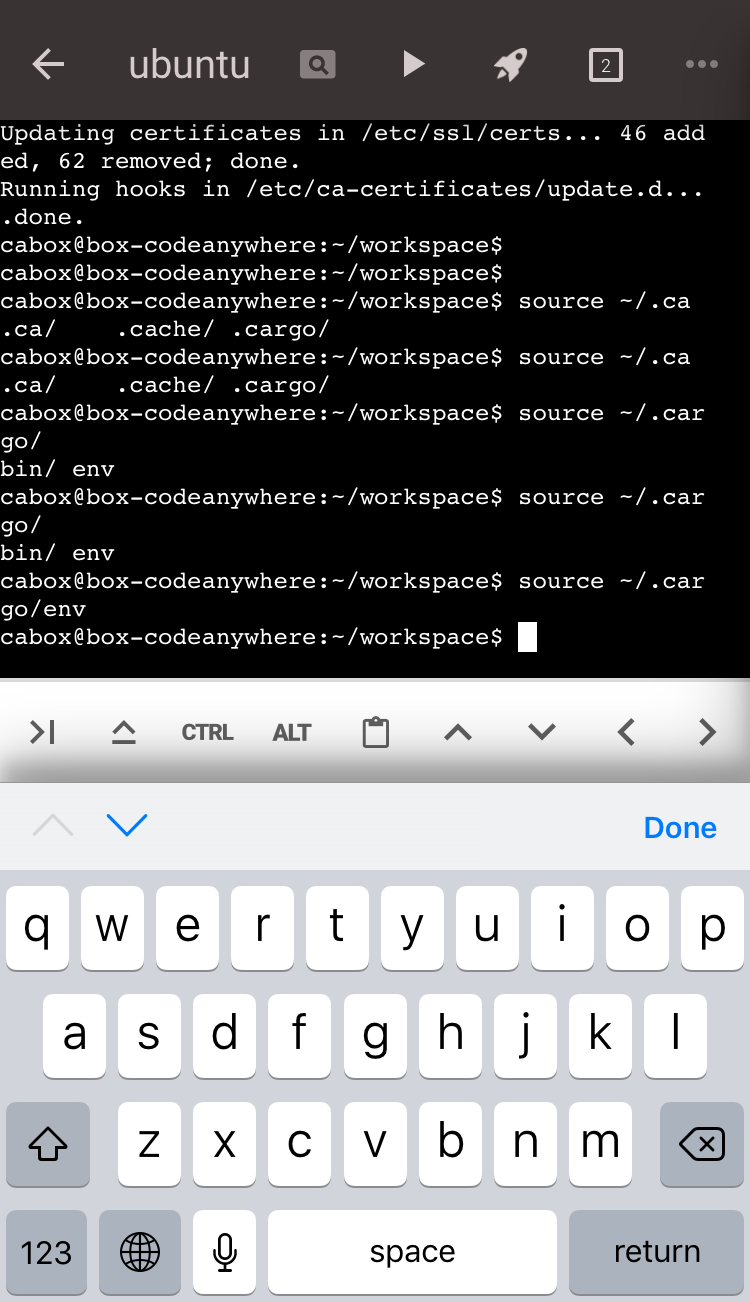
  • 準備 とりあえずapt-get update / upgrade Codeanywhereの端末でapt-get updateがPermission denied、sudoで再実行する画面 この辺の質問もデフォルト回答 CodeanywhereのiOSアプリ端末画面。upstart設定ファイルの扱いを問うapt-getのY/I/N/O/D/Zプロンプト(default=N)表示 今、PATHに追加するために、envファイルを読み込む Codeanywhereのiosターミナルでsource ~/.cargo/envを実行しcargoのPATHを読み込む画面

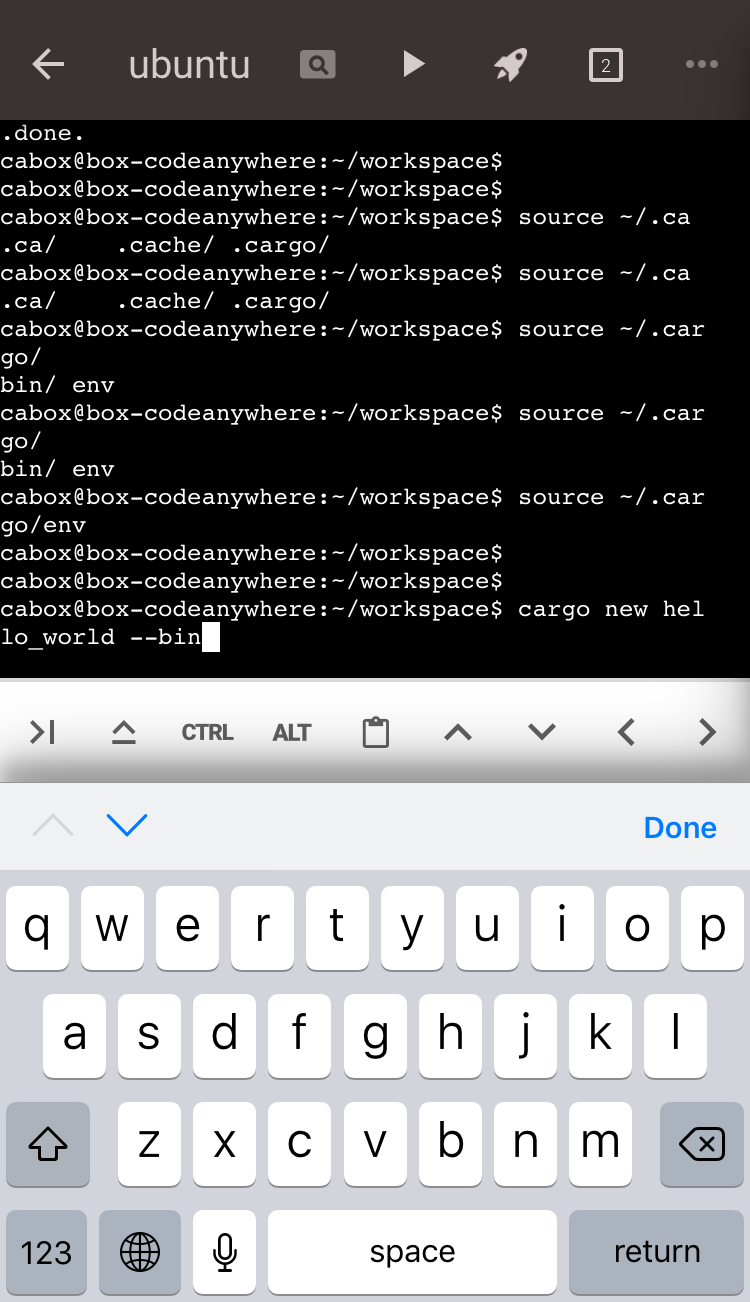
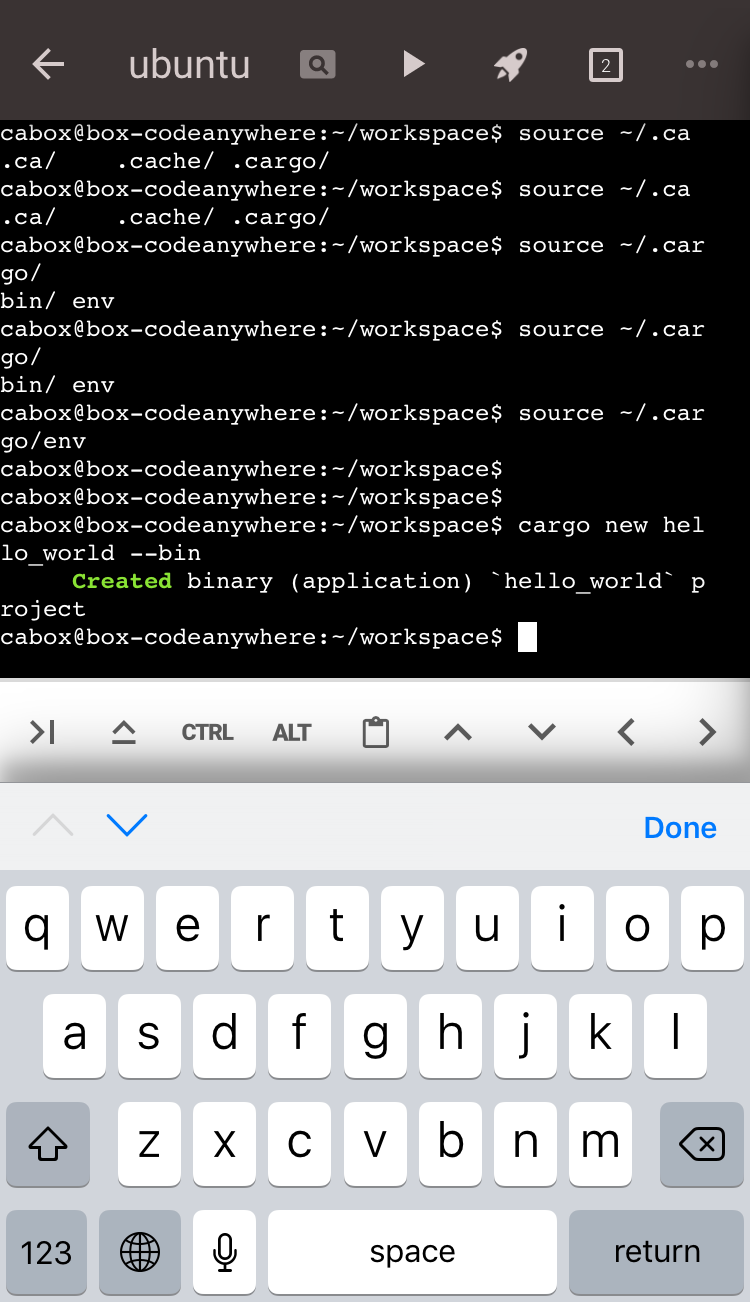
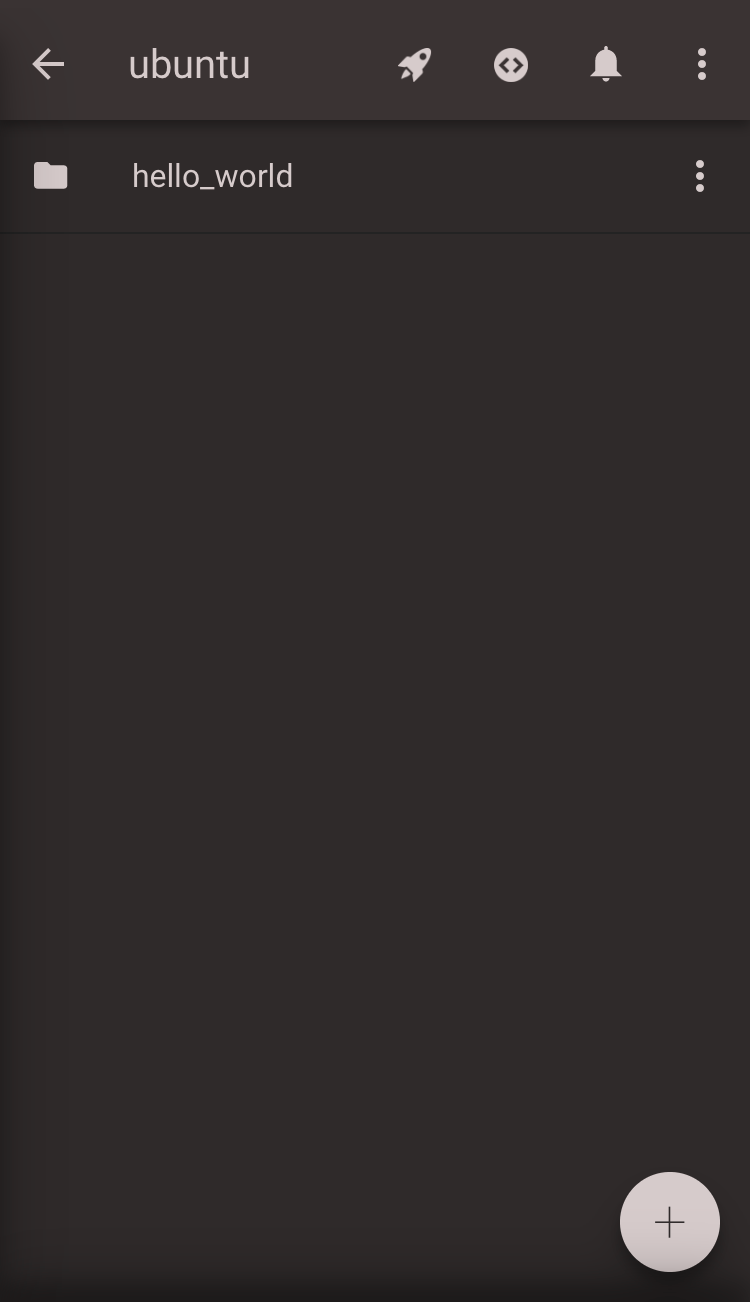
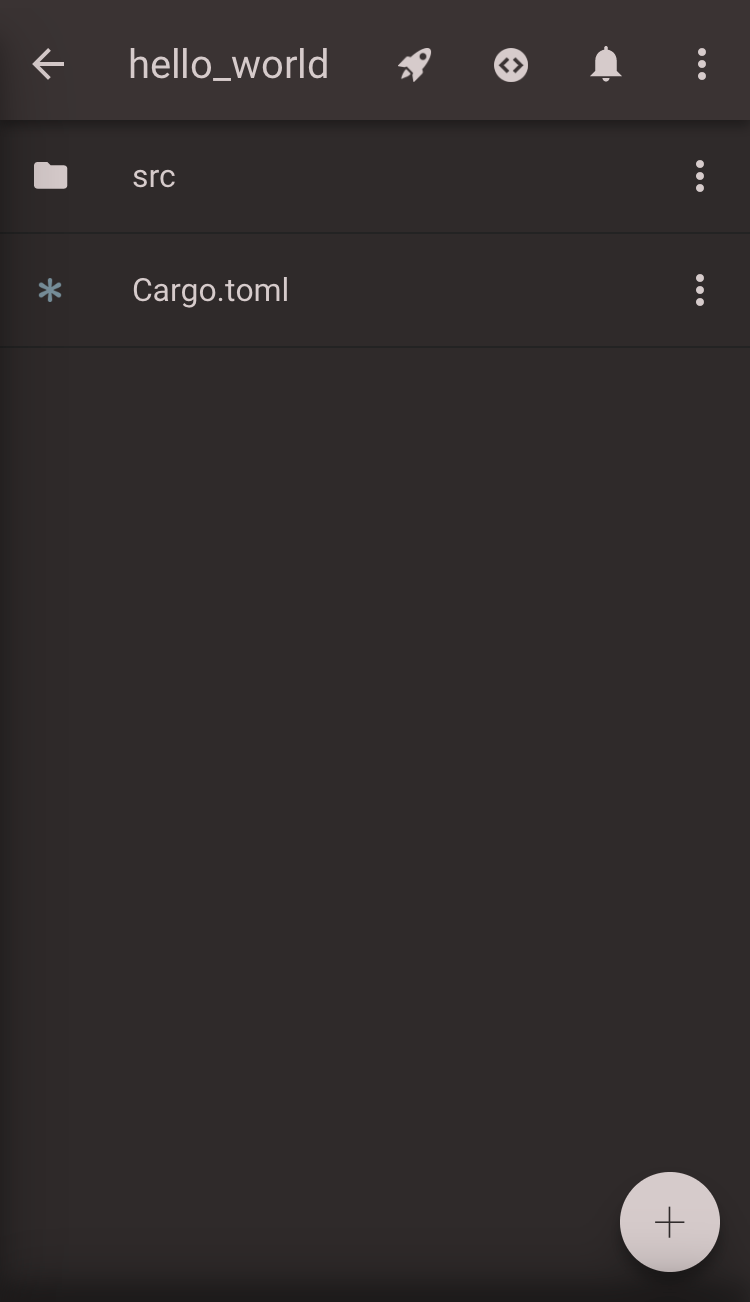
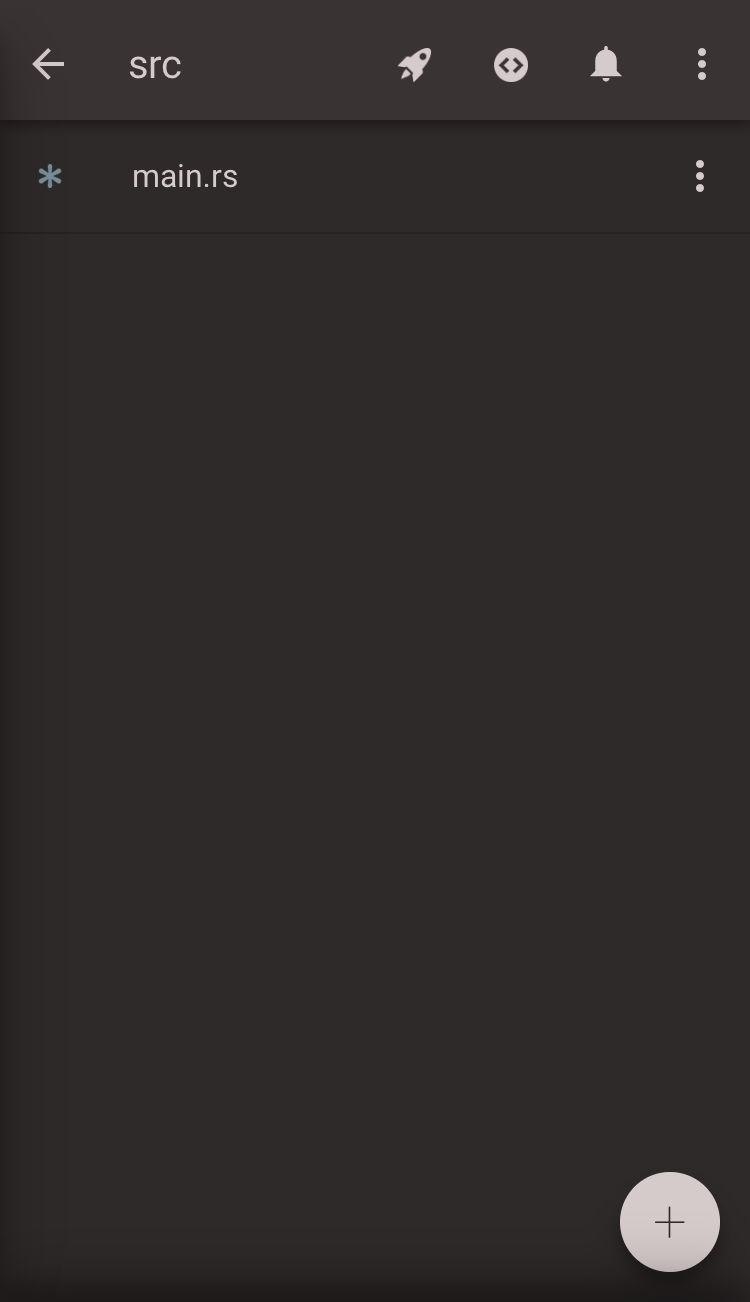
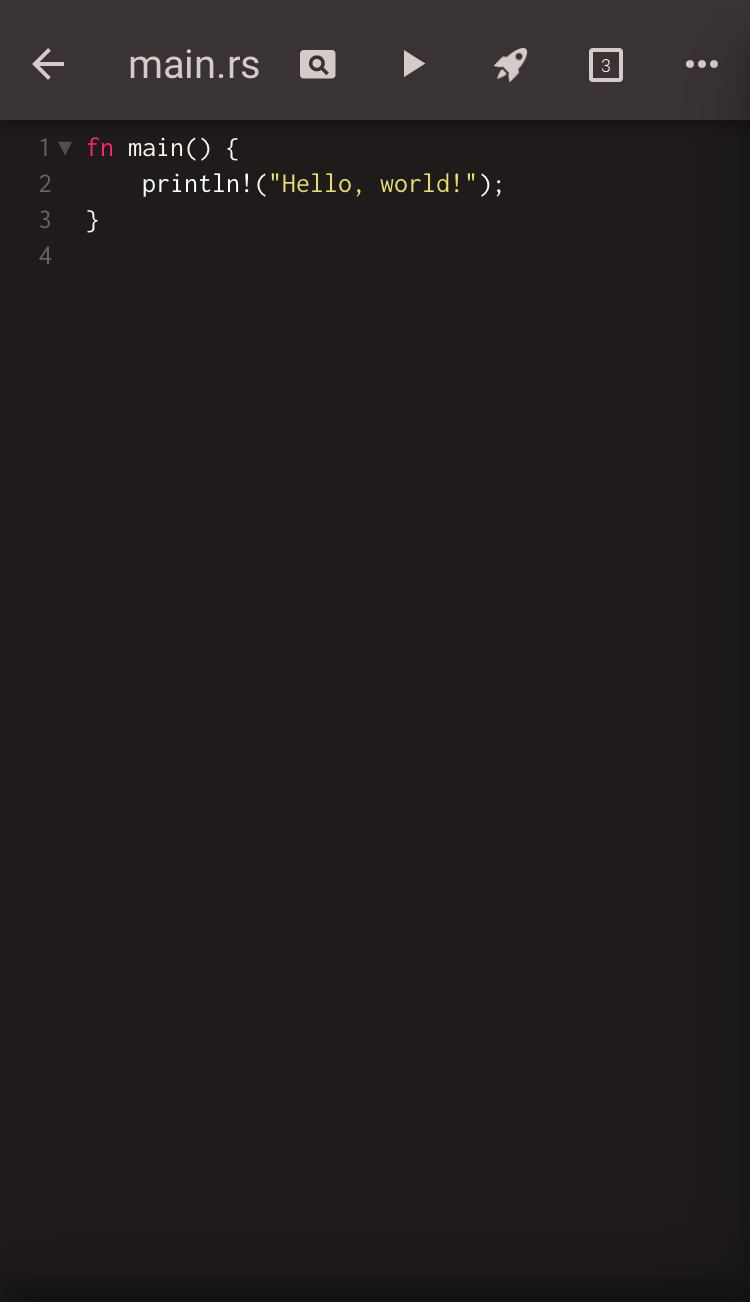
  • hello world! この辺りを参考に iOSのCodeanywhereターミナルでcargo new hello_world --binを入力した画面 CodeanywhereのiOSアプリ端末でcargo new hello_world --binを実行しプロジェクト作成成功 編集画面から見てみる。(emptyのままなら下に引っ張って更新) Codeanywhereアプリのubuntuワークスペースにhello_worldフォルダが表示された編集画面 Codeanywhereアプリのhello_worldプロジェクト画面。srcフォルダとCargo.tomlが並ぶファイル一覧 Codeanywhereアプリのsrcフォルダにmain.rsファイルが表示された画面 Codeanywhereの編集画面で開いたmain.rs、Hello, world!を出力するRustコード

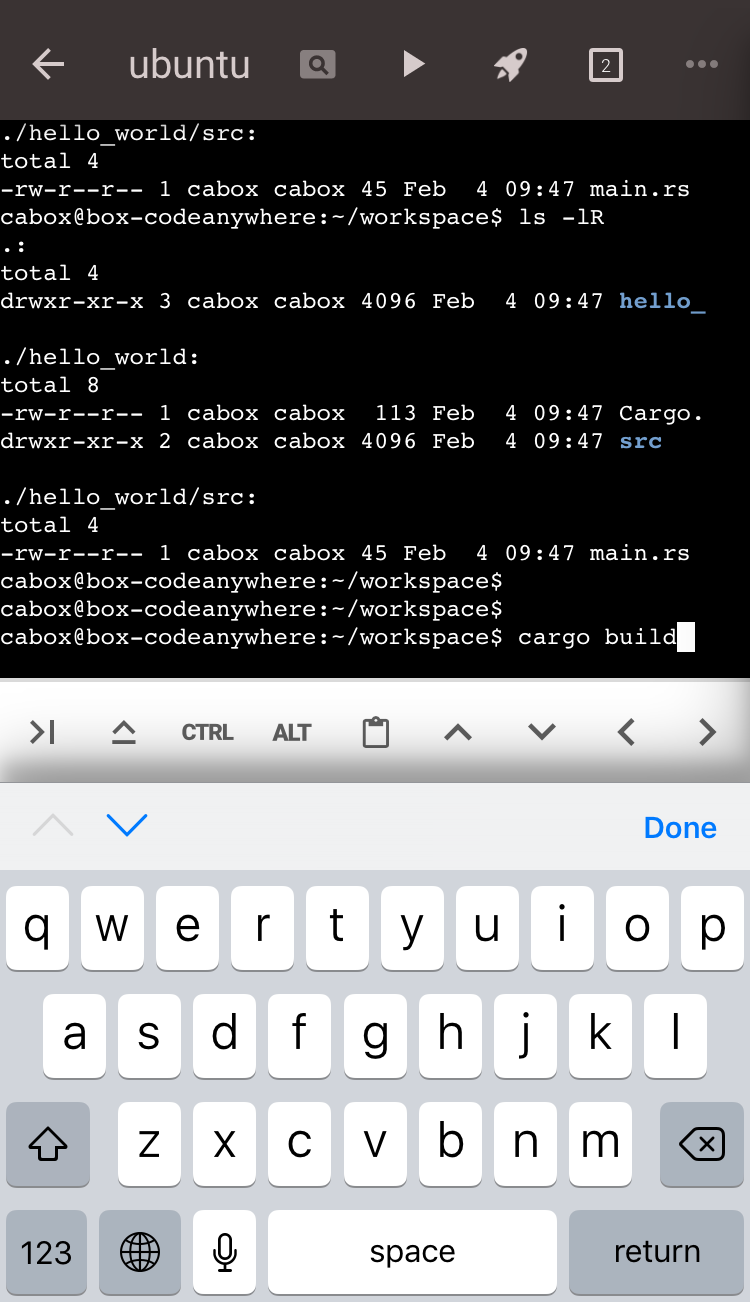
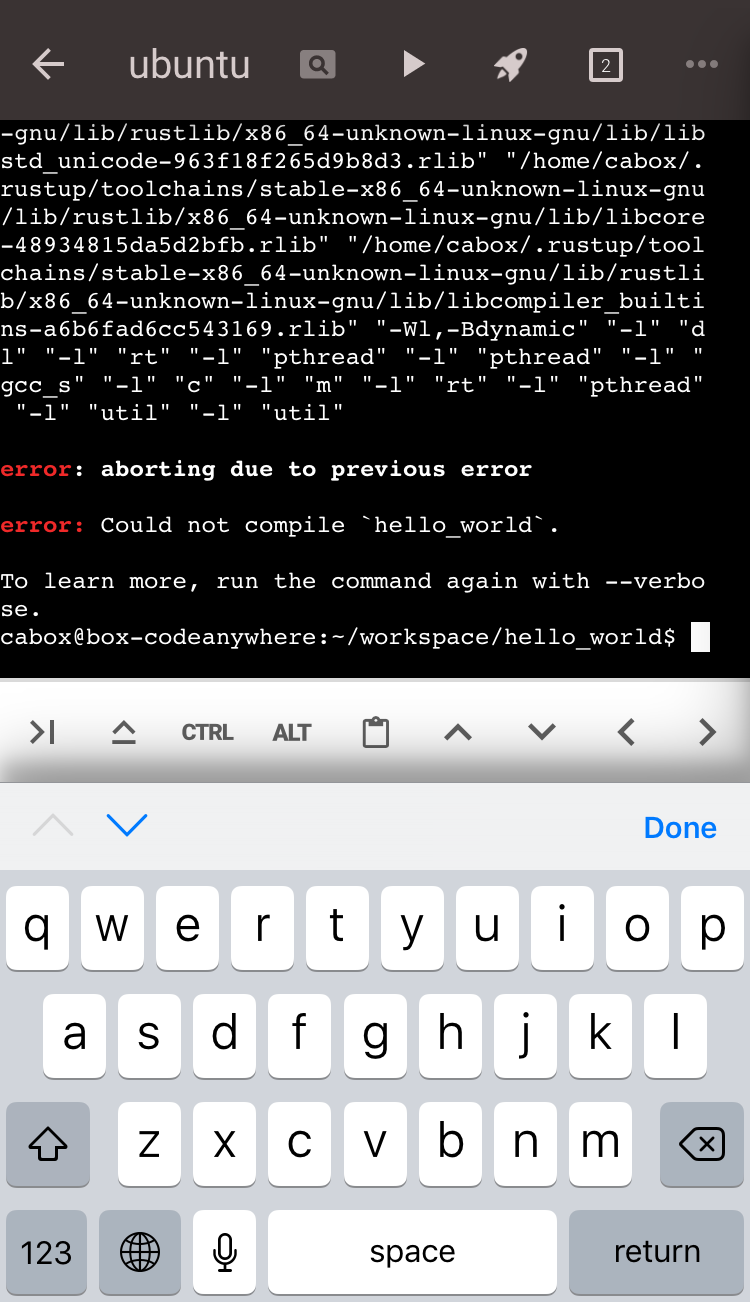
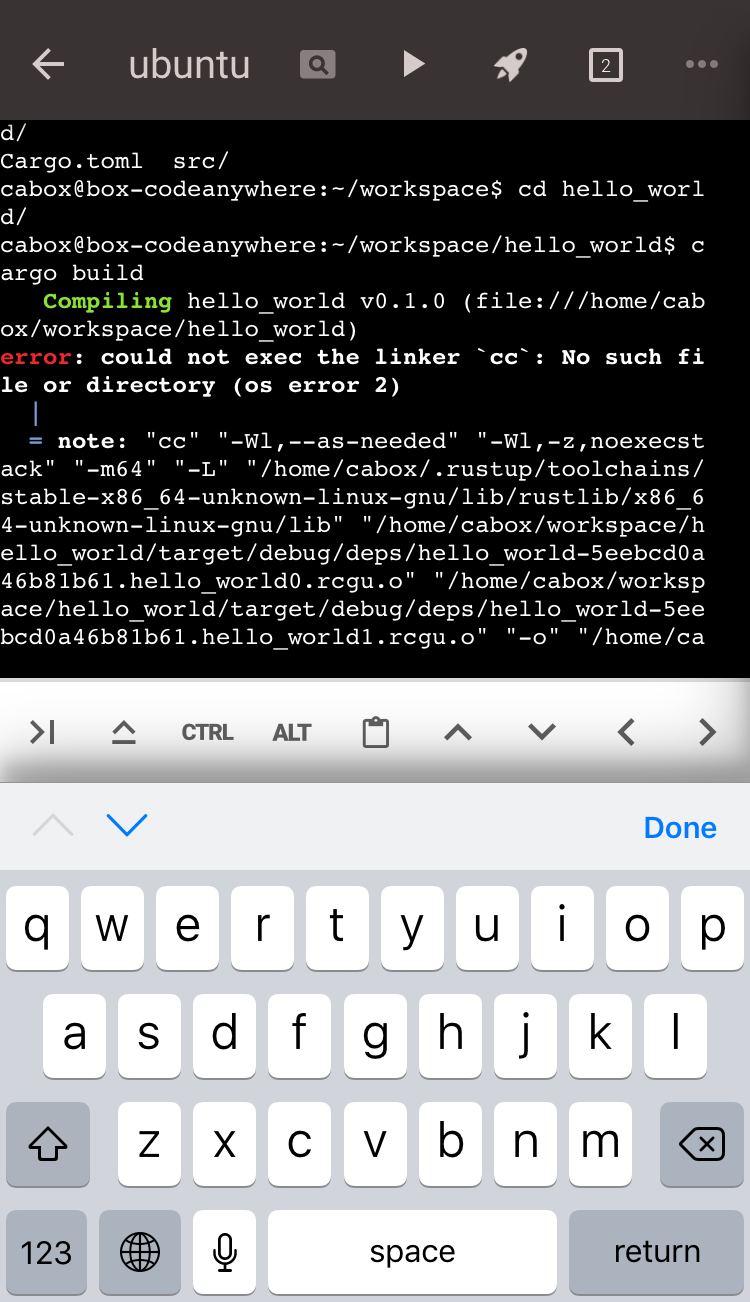
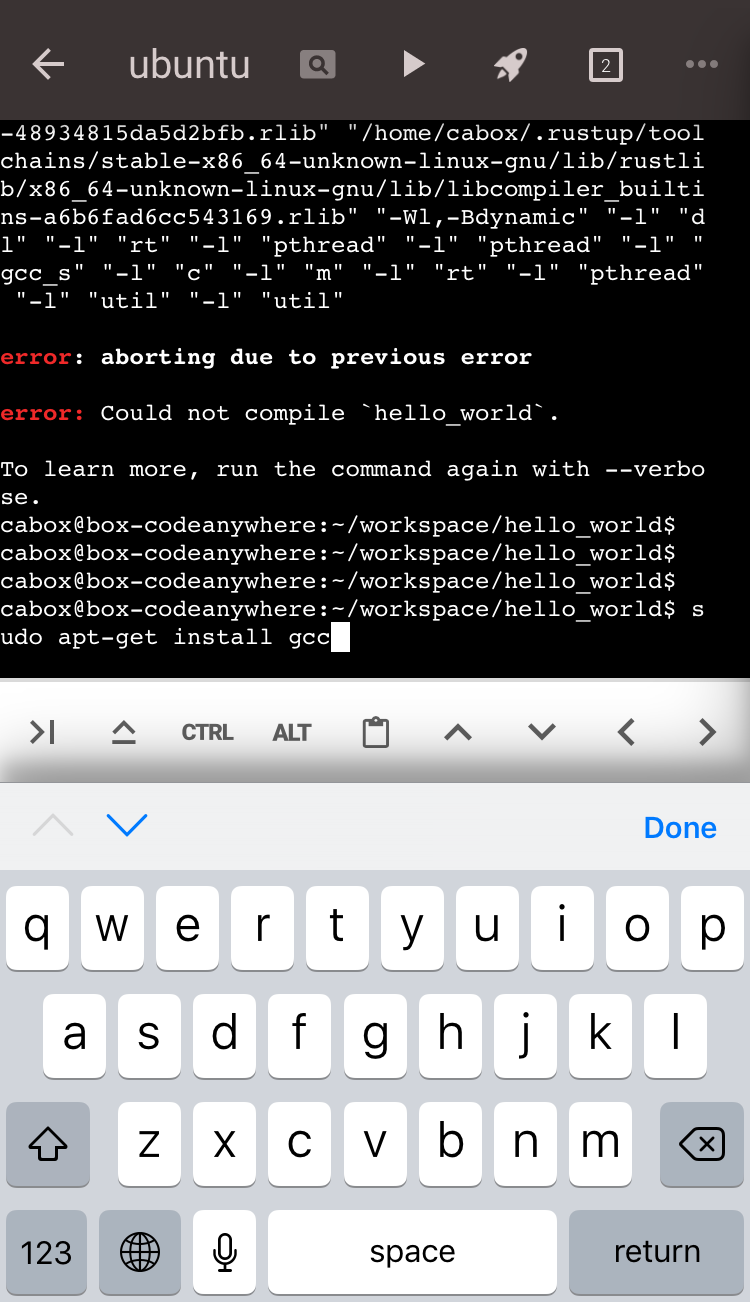
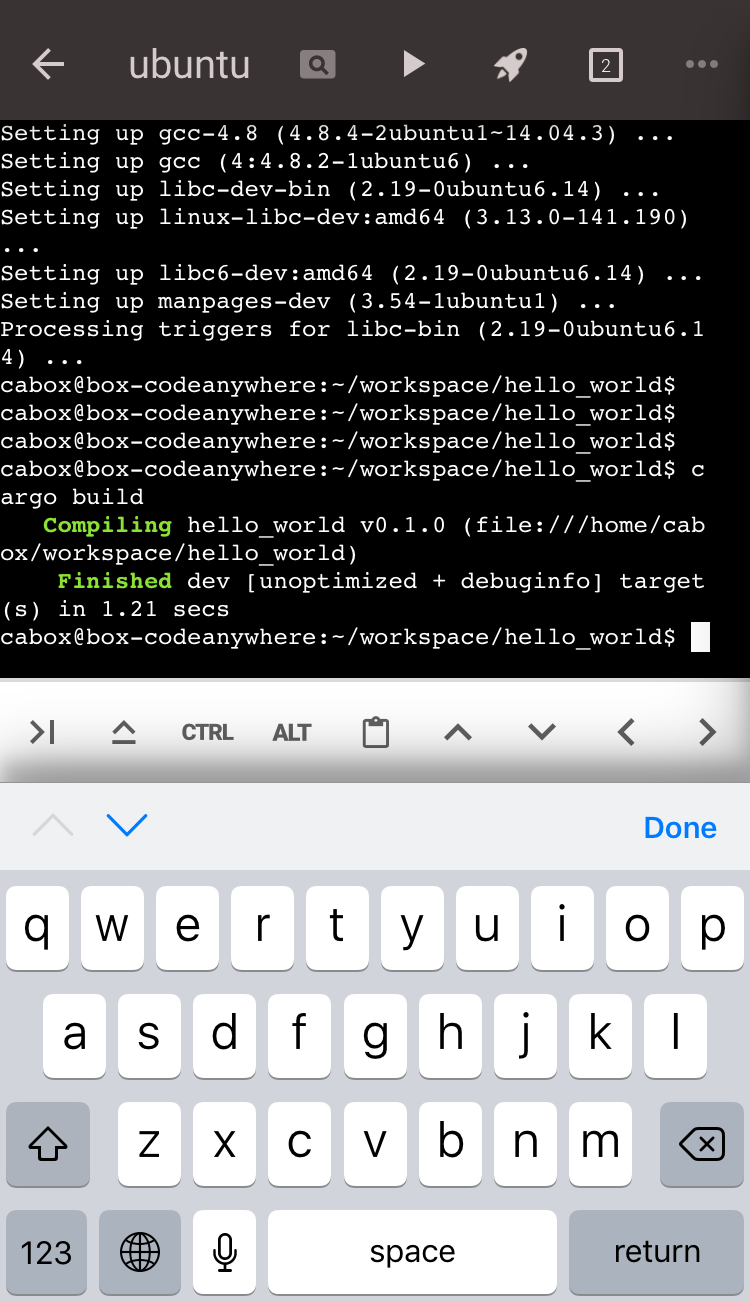
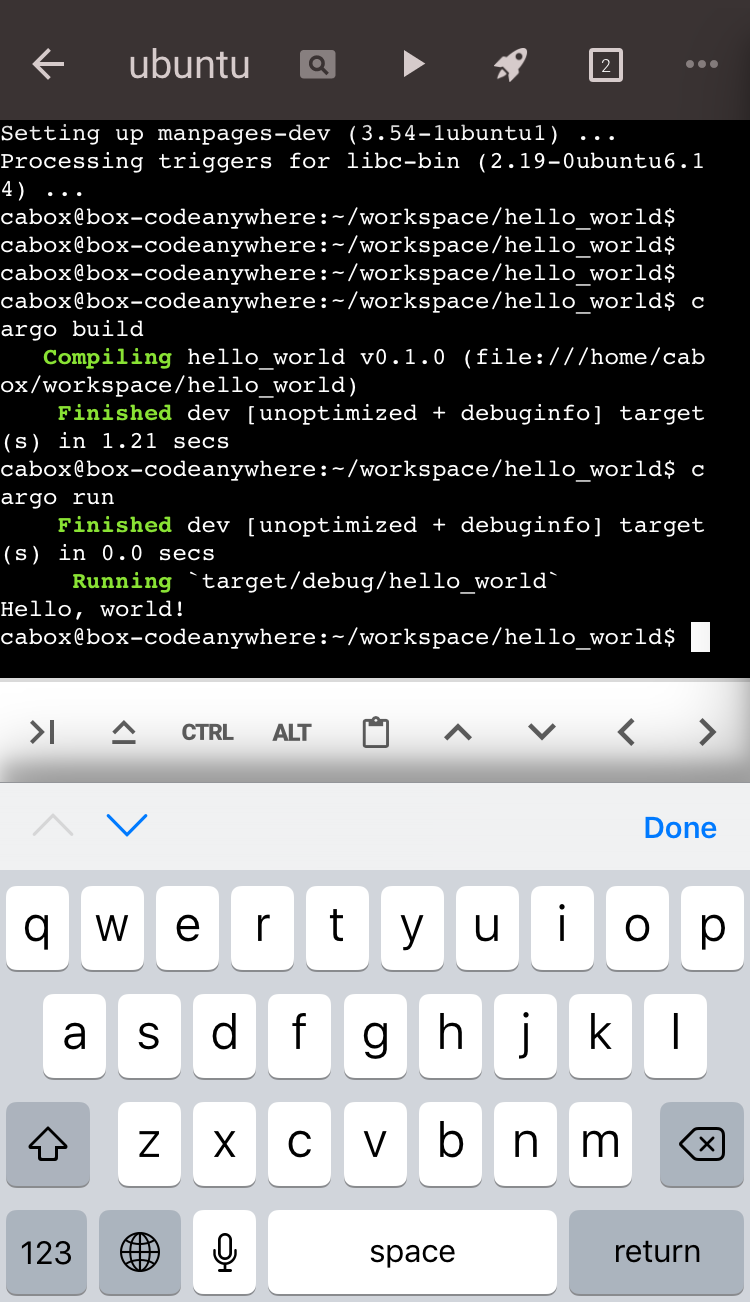
  • ビルド&実行 ビルドを実行するとエラーが・・・ Codeanywhere iOSアプリの端末画面。hello_worldのファイル一覧を表示しcargo buildを入力中 Codeanywhereのターミナルでhello_worldのビルドが失敗しError: Could not compileと表示された画面 ccがないとおっしゃるので、gccをインストールする Codeanywhereのターミナルでcargo buildを実行し、リンカccが見つからないエラーが表示された画面 CodeanywhereのiOSターミナル。hello_worldのコンパイルエラー後にsudo apt-get install gccを入力 再度ビルド実行 gcc導入後にcargo buildが成功しhello_worldのコンパイル完了を示すiOSターミナル画面 今度は成功。最後に実行(run) Codeanywhereのiosアプリ端末でcargo runが成功しHello, world!を出力 無事、実行完了!

コードは書いてないですが、今回はここまで

share

X で共有

related